
 Teklifhazır AI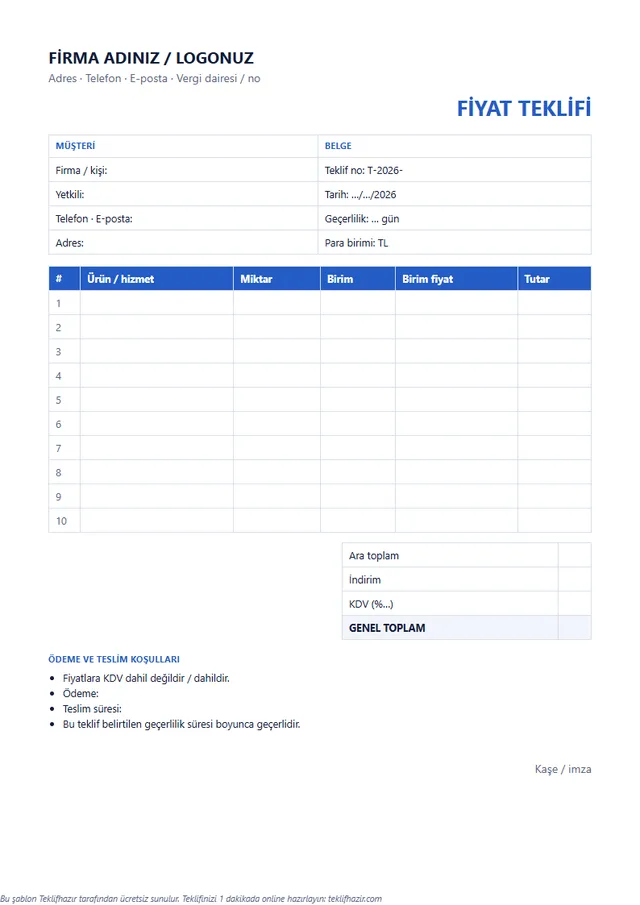
Word teklif formu neden tercih edilir?
Word, yazı ağırlıklı teklifler için en rahat ortamdır. Bir tadilat işinin aşamalarını, bir danışmanlık projesinin kapsamını ya da bir organizasyonun detaylarını paragraf paragraf anlatmanız gerekiyorsa, tablo hücrelerine sıkışmadan istediğiniz uzunlukta metin yazabilirsiniz.
Boş teklif formu, bu serbestliği belli bir düzen içinde sunar: firma ve müşteri bilgileri, kalem tablosu, toplamlar ve koşullar hazır başlıklarla yerleştirilmiştir. Her teklifte sayfa düzenini sıfırdan kurmak yerine yalnızca içeriği değiştirirsiniz.
Word'ün bir diğer avantajı yaygınlığıdır. Ofisteki hemen her bilgisayarda bulunur, ek bir program öğrenmeyi gerektirmez ve dosya ekipteki herkes tarafından açılıp düzeltilebilir. Yazım denetimi sayesinde müşteriye giden metindeki imla hataları da büyük ölçüde yakalanır; bu, rakamlar kadar önemsenmesi gereken bir ayrıntıdır.
Word formunu adım adım doldurma
Aşağıdaki sırayı izlerseniz hiçbir alanı atlamadan birkaç dakikada tamamlanmış bir teklif elde edersiniz.
Başlık ve firma alanı
Unvanınızı, adresinizi, telefon ve e-posta bilgilerinizi, vergi dairesi ve numaranızı yazın. Bu kısmı bir kez doldurup dosyayı kendi ana kopyanız olarak saklarsanız sonraki tekliflerde tekrar uğraşmazsınız.
Müşteri, teklif numarası ve tarih
Müşterinin unvanını, ilgili kişiyi ve iletişim bilgilerini ekleyin. Teklife bir numara ve tarih verin, ardından geçerlilik süresini gün ya da tarih olarak yazın.
Kalem tablosu
Her satıra bir ürün ya da hizmet yazın: açıklama, birim, miktar, birim fiyat ve tutar. Hizmet işlerinde açıklamayı biraz uzun tutmak, müşterinin neye ödeme yaptığını anlamasını kolaylaştırır.
Toplamlar
Word toplamları kendisi hesaplamaz. Ara toplamı, varsa indirimi, KDV oranını ve tutarını, genel toplamı hesap makinesiyle bulup yazın ve göndermeden önce bir kez daha kontrol edin. İndirimi KDV'den önce uyguladığınızdan emin olun; sıralama değişirse genel toplam da değişir.
Koşullar, kaşe ve imza
Ödeme şekli, teslim süresi, garanti ve kapsam dışı işleri koşullar bölümüne ekleyin. Kurumsal müşterilere gönderilen tekliflerde yetkili adı, imza ve kaşe alanını boş bırakmayın.
Tabloyu düzenleme, logo ve başlık ekleme ipuçları
Word tabloları kolay düzenlenir, ama birkaç küçük ayrıntı bilmek sayfanın dağılmasını önler.
Satır eklemek ve silmek
İmleci tablonun son hücresine getirip Tab tuşuna basarsanız altına yeni bir satır açılır. Fazla satırları silmek için satırı seçip sağ tıklayın ve Satırları Sil'i seçin; boş satırları bırakmak teklifi yarım görünür kılar.
Sütun genişliklerini korumak
Uzun açıklamalar sütunları genişletip tabloyu sayfa dışına taşıyabilir. Tablo Özellikleri'nden sütun genişliklerini sabitleyin; metin bu durumda sağa taşmak yerine alt satıra geçer.
Tutarları hizalamak
Birim fiyat ve tutar sütunlarını sağa hizalayın ve ondalık ayracını her satırda aynı kullanın. Rakamlar alt alta düzgün durduğunda toplamı kontrol etmek hem sizin hem müşterinin işini kolaylaştırır.
Logo ve üst bilgi
Logonuzu Ekle > Resim ile ekleyin, ardından Metni Kaydır seçeneğinden "Metnin Önünde" ya da "Kare" düzenini seçerek istediğiniz yere taşıyın. Logoyu ve firma bilgilerinizi üst bilgiye (Ekle > Üst Bilgi) koyarsanız teklif birden fazla sayfaya yayıldığında da her sayfada görünür.
Başlık satırını tekrarlamak
Kalem tablosu ikinci sayfaya taşıyorsa, tablonun ilk satırını seçip Tablo Özellikleri > Satır bölümünden "Başlık satırı olarak her sayfanın başında yinele" seçeneğini işaretleyin. Müşteri ikinci sayfada hangi sütunun ne olduğunu aramak zorunda kalmaz.
Alt bilgi ve sayfa numarası
Alt bilgiye banka ve IBAN bilgilerinizi, sağ köşeye de sayfa numarasını (Ekle > Sayfa Numarası) eklemek, çok sayfalı tekliflerde düzenli bir görünüm sağlar.
Teklifi Word'de PDF olarak kaydetme
Müşteriye .docx dosyası göndermek yerine PDF göndermek daha güvenlidir: yazı tipleri ve sayfa düzeni her cihazda aynı görünür, içerik kolayca değiştirilemez. Word'de Dosya > Farklı Kaydet menüsünden dosya türü olarak PDF'i seçmeniz yeterlidir; bazı sürümlerde aynı işlem Dosya > Dışa Aktar > PDF/XPS Belgesi Oluştur yoluyla yapılır.
Kaydetmeden önce Baskı Önizleme ile sayfa sonlarını kontrol edin. Tablonun ortadan bölünmesi ya da imza alanının tek başına ikinci sayfaya düşmesi sık rastlanan bir durumdur; gerekirse paragraf aralıklarını daraltın veya sayfa sonunu elle ayarlayın. Dosya adına teklif numarasını ve müşteri adını eklemek, sonradan aradığınızda bulmanızı kolaylaştırır.
PDF'i oluşturduktan sonra bir kez açıp okuyun. Logonun bulanık görünmediğinden, tüm satırların sığdığından ve toplamların doğru yerde durduğundan emin olun. Eski bir tekliften başladıysanız önceki müşterinin adının ya da tarihinin bir köşede kalmadığını kontrol etmek de iyi bir alışkanlıktır; bu tür küçük izler en çok başlık ve alt bilgide unutulur.
Word mü, Excel mi?
Kalem sayısı azsa ve teklifin gücü açıklamalarda yatıyorsa Word doğru seçimdir. Tasarım, yazılım, eğitim, danışmanlık ya da tadilat gibi işlerde müşteri çoğu zaman rakamdan önce kapsamı okumak ister.
Onlarca kalem, farklı miktarlar, satır bazında indirimler ve KDV hesabı söz konusuysa Excel formu daha az hata ile çalışır; çünkü toplamları formüller üretir. İkisini birleştirmek isteyenler hesabı Excel'de yapıp açıklamayı Word'de yazabilir, ama bu da iki dosyayı eşleştirme yükünü getirir. Revizyon geldiğinde iki dosyayı birlikte güncellemeyi unutmak, müşteriye çelişkili rakamlar gitmesine yol açar.
Kısa bir kural olarak şunu düşünebilirsiniz: müşterinin sizden en çok merak ettiği şey "ne yapacaksınız?" ise Word, "kaça yapacaksınız?" ise Excel daha uygundur. Her iki soru da aynı ağırlıktaysa ve teklif sayınız artıyorsa, her iki işi tek yerde yapan bir araç zaman kazandırır.
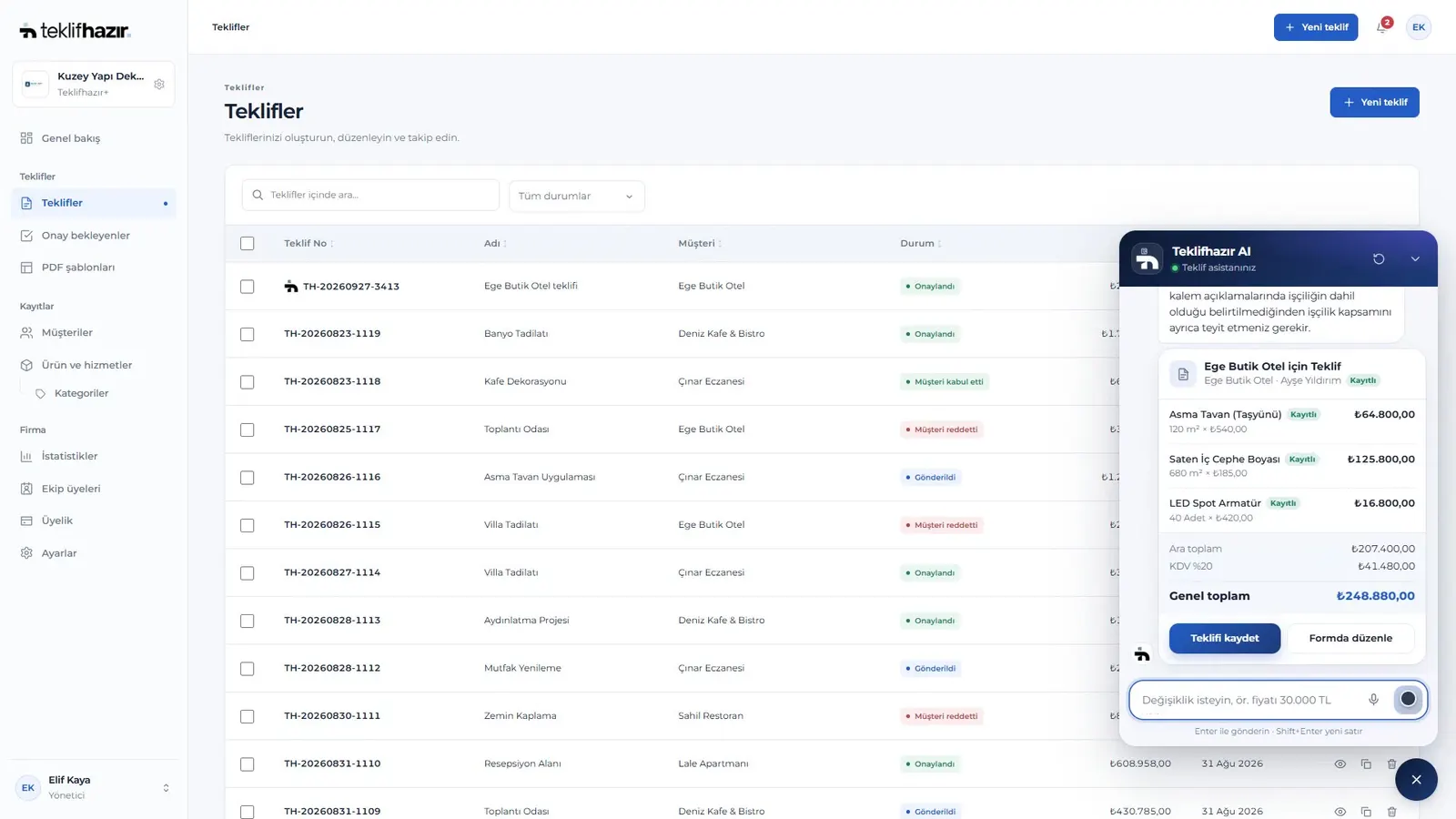
Hem açıklamayı hem hesabı tek yerde tutmak istiyorsanız Teklifhazır'ı deneyebilirsiniz. Ürün ve hizmetlerinizi açıklamalarıyla birlikte kataloğa kaydeder, teklifi seçerek ya da yapay zekâ asistanına tek cümleyle anlatarak hazırlarsınız; indirim, KDV ve toplam otomatik hesaplanır, sonuç logolu bir PDF olarak iner. Kayıt olmadan denemek için /araclar/teklif-olustur adresindeki ücretsiz aracı kullanabilirsiniz.