
 Teklifhazır AI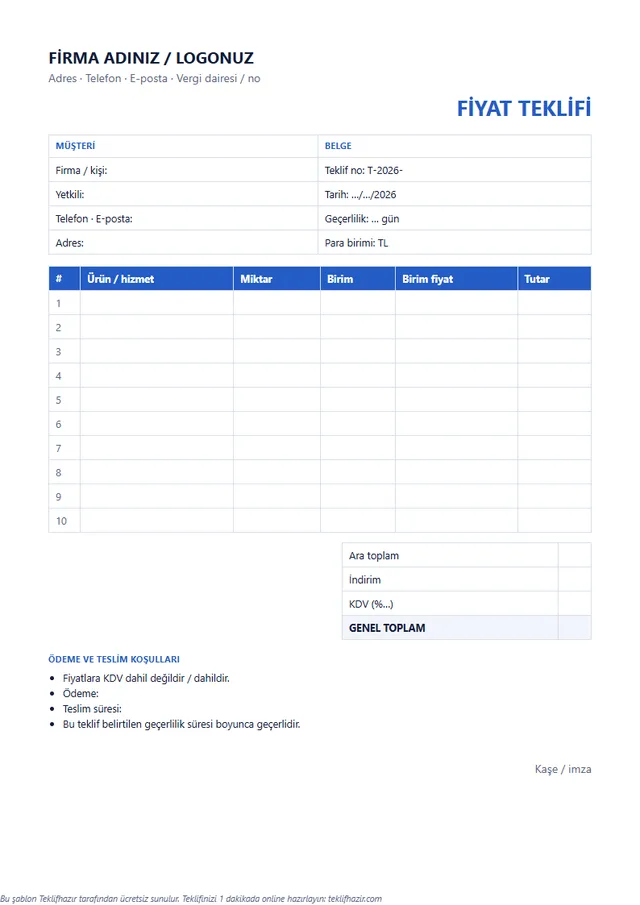
Excel teklif formu nasıl çalışır?
Form tek bir sayfada, A4 kâğıda sığacak şekilde hazırlandı. Üst kısımda firmanızın ve müşterinizin bilgileri, ortada kalem tablosu, altta ise toplamlar ve koşullar yer alır. Siz yalnızca bilgi ve rakam alanlarını doldurursunuz; formül içeren tutar ve toplam hücrelerine dokunmanız gerekmez.
Dosyanın asıl kolaylığı hesapların sizin yerinize yapılmasıdır. Elle toplama yaparken kaçan bir kuruş farkı ya da yanlış hesaplanan bir KDV tutarı, müşterinin gözünde bütün teklifin güvenilirliğini sarsabilir. Formüller bu riski ortadan kaldırır: aynı hesap her satırda, her teklifte aynı şekilde yapılır.
Aşağıdaki formüller hazır olarak gelir ve bir değeri değiştirdiğinizde bütün tablo anında güncellenir. Müşteri pazarlık sırasında miktarı artırmak ya da bir kalemi çıkarmak istediğinde, rakamı değiştirmeniz yeterlidir; yeni genel toplamı saniyeler içinde görürsünüz.
Satır tutarı
Her satırda tutar = miktar × birim fiyat × (1 − satır indirimi %) formülüyle bulunur. İndirim sütununu boş bırakırsanız satır indirimsiz hesaplanır.
Ara toplam ve genel indirim
Tüm satır tutarları ara toplamda birleşir. İsterseniz buna ek olarak yüzde cinsinden bir genel indirim yazabilirsiniz; indirim tutarı ayrı satırda gösterilir.
KDV oranı listesi
KDV oranını açılır listeden %0, %1, %10 ya da %20 olarak seçersiniz. KDV tutarı, indirim sonrası matrah üzerinden hesaplanır ve genel toplama eklenir.
Tarih ve son geçerlilik
Teklif tarihi BUGÜN() formülüyle dosyayı açtığınız günü gösterir. Geçerlilik gün sayısını yazdığınızda son geçerlilik tarihi, teklif tarihine bu gün sayısı eklenerek bulunur.
Yazdırma alanı ve yardım sayfası
Yazdırma alanı A4 dikey olarak ayarlıdır; PDF'e dönüştürdüğünüzde sayfa taşmaz. Dosyadaki "Nasıl kullanılır" sayfası, hangi hücrenin ne işe yaradığını kısaca özetler.
Formu adım adım doldurma
İlk kullanımda birkaç dakikanızı firma bilgilerine ayırın; sonraki tekliflerde yalnızca müşteri ve kalem kısmını değiştirmeniz yeterli olur.
1. Firma bilgilerini ve logoyu ekleyin
Unvan, adres, telefon, e-posta, vergi dairesi ve numaranızı üst alana yazın. Logonuzu Ekle > Resim menüsüyle yerleştirip sol üst köşeye sürükleyin. Bu hâliyle dosyayı ana kopya olarak saklayın.
2. Müşteriyi ve teklif numarasını girin
Müşteri unvanını, yetkili kişiyi ve iletişim bilgilerini yazın. Teklif numarasını kendi düzeninize göre verin; örneğin yıl ve sıra numarasını birleştirmek arşivde aramayı kolaylaştırır.
3. Kalemleri tabloya yazın
Her ürün ya da hizmet için açıklama, birim (adet, metre, saat gibi), miktar ve birim fiyatı girin. Varsa satır indirimini yüzde olarak ekleyin. Tutar sütunu kendiliğinden dolar.
4. İndirim, KDV ve geçerliliği belirleyin
Gerekiyorsa genel indirim yüzdesini yazın, KDV oranını listeden seçin ve teklifin kaç gün geçerli olacağını girin. Genel toplamı ve son geçerlilik tarihini kontrol edin.
5. Koşulları yazıp PDF olarak kaydedin
Ödeme, teslim süresi ve kapsam dışı işleri notlar alanına ekleyin. Dosya > Farklı Kaydet ile PDF biçimini seçin ve müşteriye Excel dosyası yerine PDF gönderin; böylece formüller ve fiyatlar değiştirilemez.
Excel teklif formlarında sık yapılan hatalar
Excel esnek bir araçtır ama bu esneklik, dikkatsiz kullanıldığında hatalı tekliflere yol açar. Aşağıdaki sorunlar özellikle aynı dosyayı yıllarca kullanan işletmelerde sık görülür.
Bozulan formüller
Bir hücreye formül yerine elle rakam yazmak ya da satır eklerken formülü aşağıya kopyalamayı unutmak, toplamın eksik çıkmasına neden olur. Yeni satır eklediğinizde ara toplamın o satırı kapsadığından emin olun.
Sürüm karmaşası
"teklif_son", "teklif_son2", "teklif_gercek_son" gibi dosya adları çoğaldıkça müşteriye hangi sürümün gittiği belirsizleşir. Dosya adına teklif numarası ve revizyon harfi eklemek bu karışıklığı azaltır.
Eski fiyatlarla kopyala-yapıştır
Önceki bir teklifi açıp üzerine yazarken bir iki kalemin fiyatını güncellemeyi unutmak kolaydır. Güncel fiyatlarınızı ayrı bir listede tutup oradan almak riski düşürür.
Takip yapılamaması
Excel dosyası teklifi hazırlar ama sonrasını bilmez. Hangi teklifin cevap beklediği, hangisinin kabul edildiği ya da süresinin dolduğu ayrı bir tabloda elle izlenmezse gözden kaçar.
Yuvarlama farkları
Hücre biçimi iki ondalık gösterse de Excel arka planda daha fazla basamakla hesap yapar. Satır toplamlarını elle toplayan bir müşteri birkaç kuruşluk fark bulabilir. Gerekirse tutar formülünü YUVARLA() ile iki basamağa sabitleyin.
Excel dosyasını doğrudan göndermek
Düzenlenebilir dosya gönderildiğinde müşteri rakamları değiştirebilir, gizlediğiniz maliyet sütunlarını ya da eski sayfaları görebilir. Göndermeden önce mutlaka PDF'e dönüştürün.
Excel formu kimler için uygun?
Ayda birkaç teklif hazırlıyorsanız, kalemleriniz sık değişmiyorsa ve Excel'i rahat kullanıyorsanız bu form fazlasıyla yeterlidir. Özellikle çok kalemli, miktar ve indirim hesabı gerektiren tekliflerde Word'e göre çok daha az hata yaparsınız.
Ekipte birden fazla kişi teklif hazırlıyorsa, fiyat listeniz sık güncelleniyorsa ya da teklifleri yönetici onayından geçirmeniz gerekiyorsa tek bir Excel dosyası zorlanmaya başlar. Bu noktada herkesin aynı güncel fiyatlarla çalıştığı ortak bir sistem daha güvenli olur.
Formu kendi işinize göre genişletmek de mümkündür. Örneğin gizli bir sütunda maliyet fiyatını tutup kârlılığınızı görebilir, ayrı bir sayfada ürün listenizi saklayıp DÜŞEYARA ile birim fiyatları oradan çekebilirsiniz. Yalnız her ekleme dosyayı biraz daha karmaşık hâle getirir; formülleri değiştirmeden önce ana kopyanın bir yedeğini almayı unutmayın.
Excel'den online teklif aracına ne zaman geçmeli?
Dosya kopyalamak, fiyat güncellemek ve teklif durumlarını ayrı bir yerde izlemek haftada birkaç saatinizi alıyorsa geçiş zamanı gelmiş demektir. Diğer işaretler de tanıdıktır: aynı müşteriye verdiğiniz son teklifi bulmak için klasörlerde arama yapmak, bir çalışanın eski fiyat listesiyle teklif gönderdiğini sonradan fark etmek ya da ay sonunda kaç teklifin kabul edildiğini çıkaramamak.
Geçiş sanıldığı kadar zahmetli değildir. Mevcut Excel ürün listenizi bir kez içe aktararak başlayabilirsiniz; böylece şimdiye kadar tuttuğunuz fiyatlar ve açıklamalar boşa gitmez.
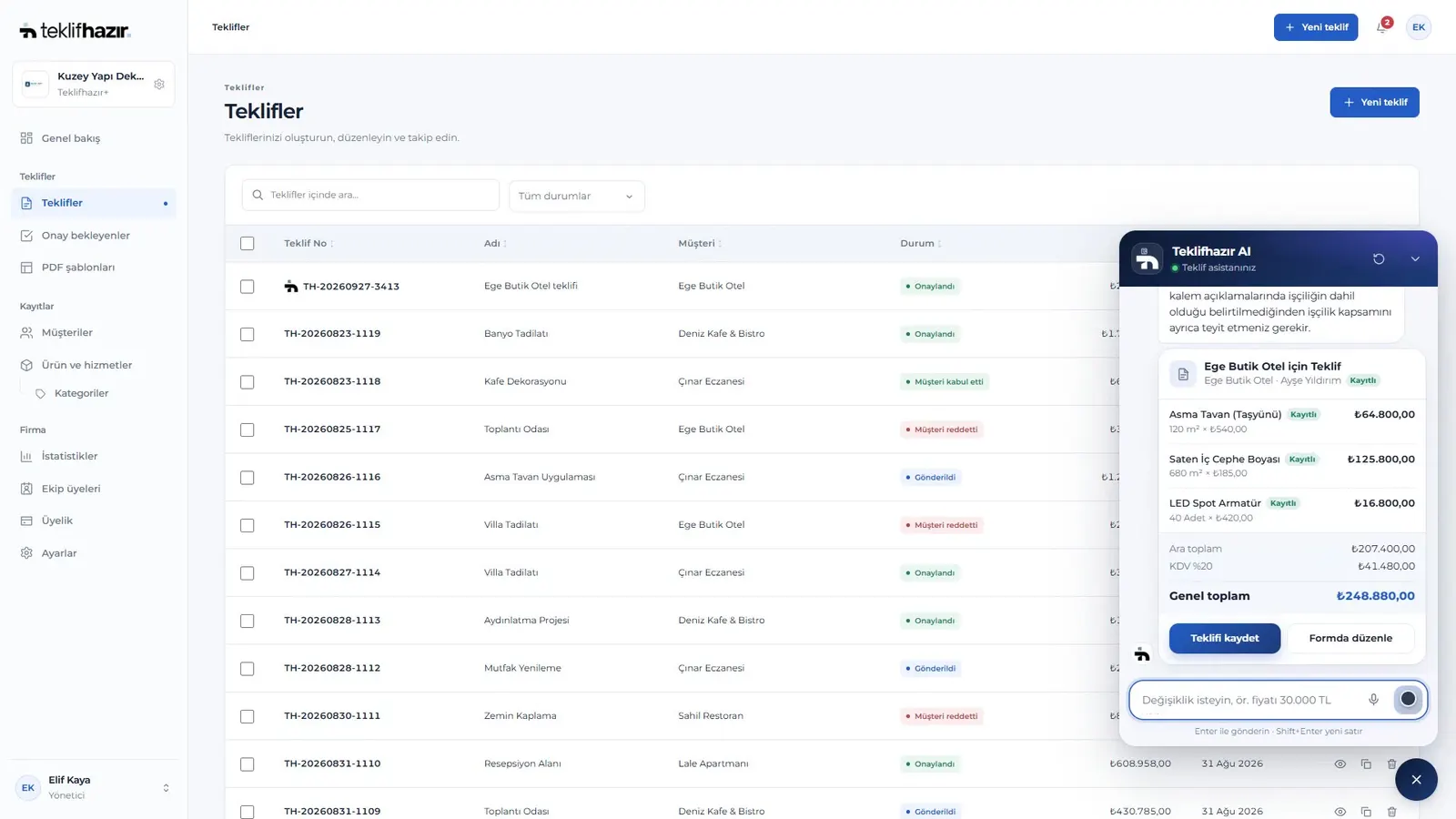
Teklifhazır'da ürün ve hizmet kataloğunuzu Excel'den yükler, müşterilerinizi kaydeder ve teklifi katalogdan seçerek ya da yapay zekâ asistanına tek cümleyle anlatarak hazırlarsınız. Satır ve genel indirim, KDV ile TRY, USD, EUR ya da GBP para birimleri desteklenir; teklif logolu bir PDF şablonuyla çıkar. Taslak, gönderildi, kabul ve ret durumları tek listede görünür, gerekirse teklif yönetici onayına düşer. Önce denemek isterseniz /araclar/teklif-olustur adresindeki ücretsiz araçla kayıt olmadan PDF teklif oluşturabilirsiniz.