 Teklifhazır AI

Excel ile teklif hazırlamak hâlâ mantıklı bir yol, özellikle ayda birkaç teklif veren ve tek kişinin hazırladığı işletmeler için. Doğru kurulmuş bir tabloyla kalem tutarlarını, iskontoyu, KDV'yi ve genel toplamı güvenle hesaplayabilirsiniz. Sorunlar genellikle teklif sayısı arttığında, birden fazla kişi aynı dosyalarla çalıştığında ve eski tekliflere dönmek gerektiğinde başlar.
Bu yazıda önce Excel'de düzgün bir teklif tablosunun nasıl kurulacağını, ardından Excel'in nerede tıkandığını ve bir programa geçmenin ne zaman anlamlı olduğunu anlatıyoruz. Amaç Excel'i kötülemek değil; hangi durumda hangi aracın işinizi gördüğünü netleştirmek.
Excel'de teklif tablosu nasıl kurulur?
Örnek olarak ofis mobilyası satan Atlas Ofis'in bir teklifini kuralım. Müşteri 10 kişilik bir ofis için masa, koltuk ve montaj istiyor; teklifte %5 iskonto uygulanacak.
Sütun düzeni
Kalemler 2. satırdan başlasın. A sütunu kalem adı, B miktar, C birim fiyat, D tutar olsun. Oranları formüllerin içine gömmeyin; G1 hücresine iskonto oranını (%5), G2 hücresine KDV oranını (%20) yazın. Oran değiştiğinde yalnızca bu hücreyi değiştirirsiniz.
| Hücre | İçerik | Formül (Türkçe Excel) | Sonuç |
|---|---|---|---|
| D2 | Çalışma masası, 10 adet × 4.200 TL | =B2*C2 | 42.000 TL |
| D3 | Ofis koltuğu, 10 adet × 3.150 TL | =B3*C3 | 31.500 TL |
| D4 | Montaj, 1 götürü × 2.500 TL | =B4*C4 | 2.500 TL |
| D5 | Ara toplam | =TOPLA(D2:D4) | 76.000 TL |
| D6 | İskonto (%5) | =D5*$G$1 | 3.800 TL |
| D7 | İskontolu tutar | =D5-D6 | 72.200 TL |
| D8 | KDV (%20) | =D7*$G$2 | 14.440 TL |
| D9 | Genel toplam | =D7+D8 | 86.640 TL |
İngilizce Excel kullanıyorsanız TOPLA yerine SUM yazılır. Dolar işaretli $G$1 gösterimi, formülü başka hücreye kopyaladığınızda oran hücresinin kaymamasını sağlar.
Hesap sırası
Önce kalem tutarları, sonra ara toplam, sonra iskonto, en son KDV. KDV iskontolu tutar üzerinden hesaplanır; yukarıdaki örnekte 76.000 TL üzerinden değil, 72.200 TL üzerinden. Bu sıra karıştığında müşteriye fazla ya da eksik KDV yansıtırsınız. Hesabı kontrol etmek için iskonto hesaplama ve KDV hesaplama araçlarını kullanabilirsiniz. Farklı KDV oranlarına tabi kalemleriniz varsa her kalemin oranını ayrı sütunda tutmanız gerekir; hangi oranın uygulanacağı konusunda emin değilseniz mali müşavirinize danışın.
Kuruş farkları için YUVARLA
Birim fiyat kuruşlu olduğunda, ekranda 2 basamak görünen tutar arka planda daha uzun bir sayı olabilir. Toplamlarda 1 kuruşluk farklar buradan çıkar. Tutar ve KDV hücrelerini =YUVARLA(B2*C2;2) gibi yuvarlamak bu farkı önler.
Excel teklifini sağlam tutmanın 6 kuralı
- Şablonu kilitleyin. Formül ve oran hücrelerini koruma altına alın, yalnızca miktar, fiyat ve müşteri alanları düzenlenebilir olsun.
- Toplam aralığını geniş tutun. Tablonun sonuna boş satırlar bırakın ve TOPLA aralığı bu satırları da kapsasın. Satır eklendiğinde toplamın dışarıda kalması en sık görülen hatadır.
- Fiyatları ayrı sayfada tutun. Bir “Fiyat listesi” sayfası açın ve teklif sayfasında DÜŞEYARA ile ürün adına göre fiyatı çekin. Böylece fiyat tek yerde güncellenir.
- Her teklif için yeni dosya, eski dosya değil. Şablonu .xltx olarak kaydedin ve her teklifi ondan açın.
- Dosya adında kural olsun. Örneğin “2026-041_AtlasOfis_MaviLojistik_R1.xlsx”. Numara, müşteri ve revizyon bir bakışta görünür.
- PDF'e çevirmeden önce yazdırma alanını kontrol edin. Sütunların kesilmediğinden ve başlık satırının her sayfada tekrarlandığından emin olun.
Fiyatı listeden çekmek: kısa bir DÜŞEYARA örneği
“Fiyat listesi” adlı sayfada A sütununda ürün adları, B sütununda birim fiyatlar olsun. Teklif sayfasında C2 hücresine =DÜŞEYARA(A2;'Fiyat listesi'!A:B;2;YANLIŞ) yazdığınızda, A2'ye “Çalışma masası” yazıldığı anda 4.200 TL kendiliğinden gelir. Ürün adını listeden seçmek için A sütununa veri doğrulama ile açılır liste eklerseniz yazım hatası yüzünden fiyatın bulunamaması da önlenir. Listede olmayan bir ürün için formül hata verir; bu aslında iyi bir şeydir, çünkü fiyatı olmayan kalemin fark edilmeden teklife girmesini engeller.
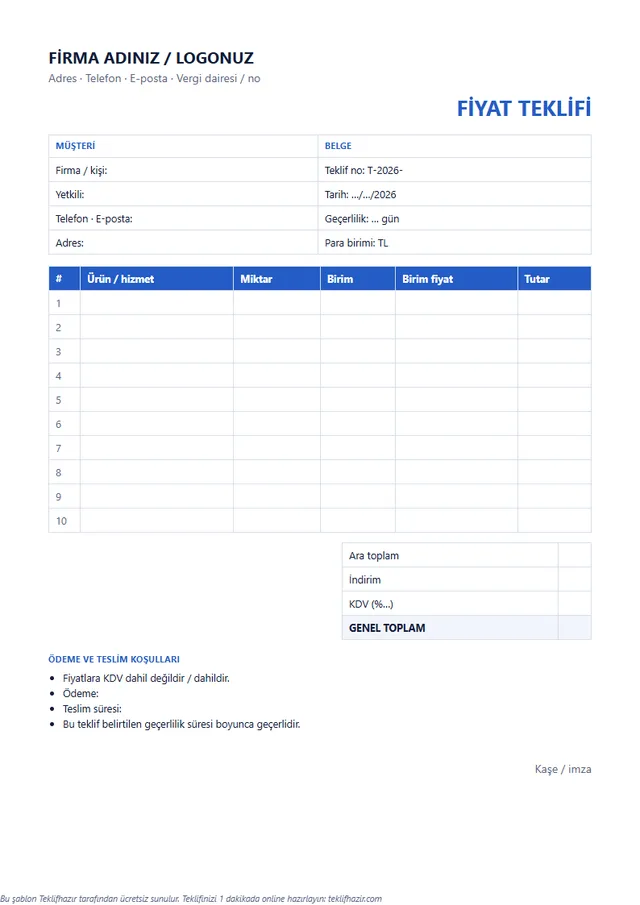
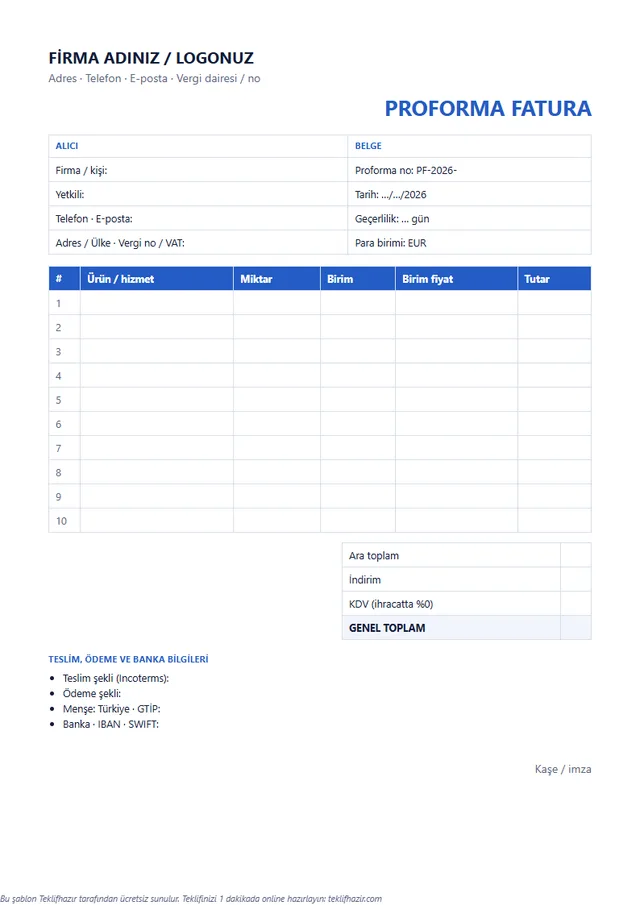
Sıfırdan kurmak istemezseniz Excel teklif formu sayfasındaki hazır şablonla başlayabilirsiniz.
Excel nerede tıkanır?
İyi kurulmuş bir şablon tek başına uzun süre işinizi görür. Aşağıdaki durumlar ise Excel'in teklif için tasarlanmamış olmasından kaynaklanır ve kurallarla tamamen çözülmez.
Sürüm karmaşası
Müşteri miktarı değiştirdi, siz dosyayı güncellediniz, bir iş arkadaşınız da aynı anda eski dosyada iskonto değiştirdi. Şimdi klasörde “teklif_son”, “teklif_son2” ve “teklif_son_duzeltilmis” var. Hangi fiyatın müşteriye gittiğini anlamak için e-posta eklerine bakmak gerekiyor. Bu konuyu teklif revizyon takibi yazısında ayrıntılı ele aldık.
Sessizce bozulan formül
Birisi bir hücreye formül yerine elle sayı yazar ya da bir satırı silerken formül referansı bozulur. Excel hata vermez, sadece yanlış toplam gösterir. Kimse fark etmezse yanlış tutar müşteriye gider.
Geçmişe dönmek zor
“Geçen yıl bu müşteriye hangi fiyatı vermiştik?”, “Bu ay kaç teklif verdik, kaçı kabul edildi?” gibi soruların cevabı onlarca dosyanın içindedir. Excel her teklifi ayrı bir belge olarak tutar; teklifleri toplu görmek için ayrı bir takip tablosu tutmanız gerekir ve o tablo da çoğu zaman güncel kalmaz.
PDF ve görünüm
Kalem sayısı değiştikçe sayfa düzeni bozulur, logo kayar, tablo ikinci sayfaya taşar. Her teklifte birkaç dakika bu düzeltmelere gider.
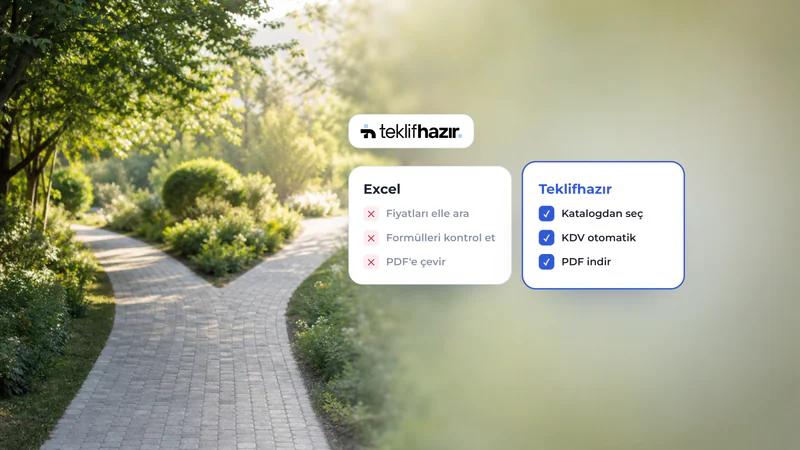
Excel mi, teklif programı mı? Dürüst karşılaştırma
| Konu | Excel | Teklif programı |
|---|---|---|
| Başlangıç maliyeti | Genellikle zaten var | Ücretsiz ya da abonelikli |
| Esneklik | Çok yüksek, her şeyi özelleştirebilirsiniz | Programın sunduğu alanlarla sınırlı |
| Hesap güvenliği | Formüller bozulabilir | KDV ve toplam her seferinde aynı mantıkla hesaplanır |
| Ürün ve müşteri kaydı | Ayrı sayfalar ve DÜŞEYARA ile mümkün | Hazır gelir, listeden seçilir |
| Teklif geçmişi ve durum | Ayrı takip tablosu gerekir | Tüm teklifler tek listede, durumlarıyla |
| Ekip çalışması | Aynı dosyada çakışma riski | Herkes aynı kayıtlarla çalışır |
| PDF görünümü | Elle düzenlenir | Hazır düzenlerden seçilir |
Excel'in esnekliği gerçek bir avantaj. Çok özel hesap gerektiren işlerde, örneğin metraj cetveli ya da karmaşık maliyet analizi yapan firmalarda, hesap tablosu Excel'de kalıp sonuç teklife aktarılabilir.
Ne zaman bir programa geçmek mantıklı?
Aşağıdaki maddelerden birkaçı sizin için geçerliyse geçişi düşünmenin zamanı gelmiş olabilir:
- Ayda düzenli olarak onlarca teklif hazırlıyorsunuz.
- Teklifleri birden fazla kişi hazırlıyor ve görünümleri birbirini tutmuyor.
- Son bir yılda en az bir kez yanlış toplamlı teklif gönderdiniz.
- Eski bir teklifi bulmak dakikalar sürüyor.
- Kaç teklif verdiğinizi ve kaçının kabul edildiğini bilmiyorsunuz.
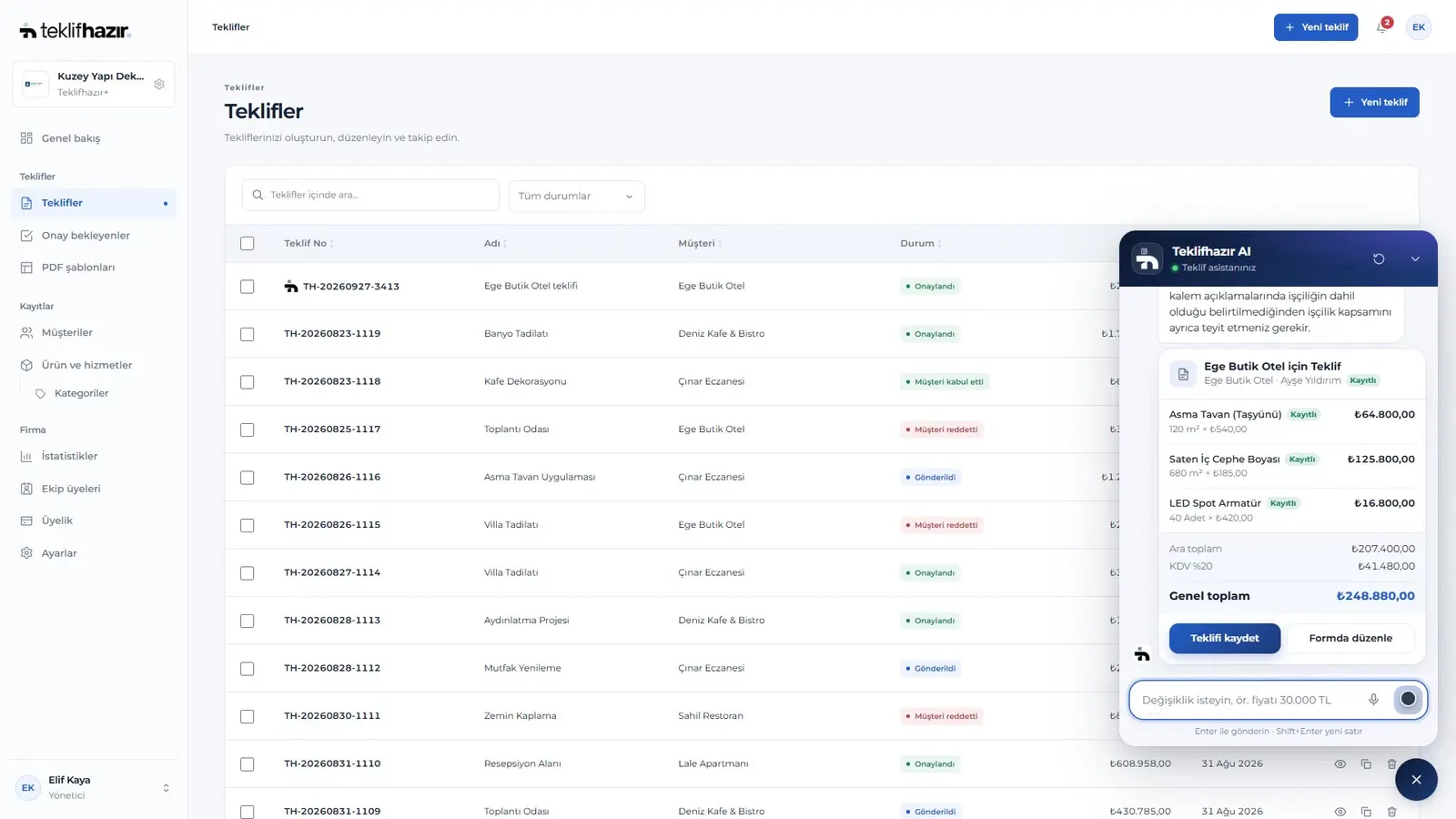
Geçiş yaparken Excel'deki emeğiniz boşa gitmez. Fiyat listeniz zaten hazırdır; Teklifhazır+ gibi Excel'den içe aktarma sunan bir programda ürün listenizi tek seferde aktarabilirsiniz. Önce birkaç teklifi yeni sistemde hazırlayın, alıştıkça Excel'i yalnızca özel hesaplar için kullanın.
Sık sorulan sorular
Excel'de KDV formülü nasıl yazılır?
KDV oranını ayrı bir hücreye yazın (örneğin G2'ye %20). İskontolu tutar D7'deyse KDV hücresine =D7*$G$2, genel toplam hücresine =D7+D8 yazın. Oran değişirse yalnızca G2'yi güncellersiniz.
Excel teklifini müşteriye Excel olarak mı göndermeliyim?
Genellikle hayır. Excel dosyası müşteri tarafında kolayca değiştirilebilir ve farklı bilgisayarlarda farklı görünebilir. Teklifi PDF olarak göndermek hem görünümü sabitler hem de resmî bir belge izlenimi verir.
Word mü Excel mi, teklif için hangisi daha iyi?
Hesap ağırlıklı tekliflerde Excel, uzun açıklama ve kapsam metni olan tekliflerde Word daha rahattır. İkisini birlikte kullanan firmalar, hesabı Excel'de yapıp Word'e aktarırken sık sık hata yapar; bu da bir programa geçişin sık görülen sebeplerinden biridir.
Excel şablonumu korumak için ne yapmalıyım?
Formül hücrelerinin kilidini açık bırakmayın, sayfa korumasını açın ve şablonu yalnızca bir kişinin güncellemesine izin verin. Değişiklikleri tarihli bir sürüm olarak kaydedin.
Excel'deki düzeninizi bir programda denemek isterseniz Teklifhazır'ın ücretsiz planıyla ilk teklifinizi hazırlayabilirsiniz.